Computer funktioniert nicht

DISM (Deployment Image Servicing and Management)

Das Deployment Imaging Service and Management Tool (DISM) ist ein leistungsstarkes Windows-Tool zur Verwaltung und Reparatur von Betriebssystem-Images. Besonders hilfreich ist es, wenn der Computer nicht funktioniert oder wenn der Computer nicht startet. DISM ermöglicht die Reparatur von beschädigten Systemdateien und die Wiederherstellung eines funktionsfähigen Zustands des Betriebssystems. Dies geschieht durch die Überprüfung und Reparatur der Windows-Komponenten. Durch den Einsatz von DISM können viele Probleme, die zu Systemabstürzen oder Bootfehlern führen, effektiv behoben werden, was das Tool zu einer unverzichtbaren Ressource für die Systemwartung macht.
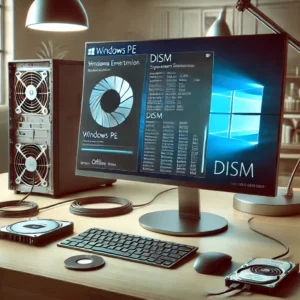
Besonders hilfreich sind dabei die Befehle CheckHealth, ScanHealth und RestoreHealth, die zur Diagnose und Reparatur des Betriebssystems verwendet werden können.

Diagnose

CheckHealth und ScanHealth

Der Unterschied zwischen den Befehlen DISM /CheckHealth und DISM /ScanHealth liegt in ihrer Tiefe und ihrem Zweck bei der Überprüfung des Windows-Images.

DISM /CheckHealth

Der Befehl `DISM /Online /Cleanup-Image /CheckHealth` führt eine schnelle Prüfung durch, um festzustellen, ob das Windows-Image bereits bekannte Beschädigungen aufweist. Diese Überprüfung basiert auf den bisherigen Statusberichten des Systems. Das bedeutet, dass `CheckHealth` nur prüft, ob Windows bereits registrierte Beschädigungen im Image gemeldet hat. Dieser Befehl ist sehr schnell, da keine detaillierte Untersuchung durchgeführt wird.

DISM /ScanHealth

Der Befehl `DISM /Online /Cleanup-Image /ScanHealth` hingegen führt eine viel tiefere und umfassendere Überprüfung des gesamten Windows-Images durch. `ScanHealth` durchsucht das Image nach allen möglichen Beschädigungen und prüft, ob das Image repariert werden muss. Dieser Prozess kann deutlich länger dauern, da das gesamte Image gründlich analysiert wird.

Während `CheckHealth` also eine schnelle Vorabdiagnose durchführt, ist `ScanHealth` für eine tiefere Analyse gedacht, um auch weniger offensichtliche oder nicht bereits gemeldete Schäden zu erkennen.

Zusammengefasst: `CheckHealth` ist schneller und prüft auf bereits bekannte Beschädigungen, während `ScanHealth` eine vollständige, detaillierte Analyse durchführt, um auch versteckte oder neue Schäden zu identifizieren.

Reparatur

Mit speziellen Befehlen wie `RestoreHealth` im DISM-Tool können beschädigte Systemdateien effektiv repariert werden. So stellen Sie sicher, dass Ihr Betriebssystem wieder stabil und zuverlässig läuft.

DISM /RestoreHealth

Der Befehl `DISM /Online /Cleanup-Image /RestoreHealth` geht einen Schritt weiter als `CheckHealth`. Er überprüft nicht nur den Zustand des Images, sondern repariert es auch automatisch, falls eine Beschädigung festgestellt wird. Dieser Befehl greift auf Windows Update oder eine lokale Reparaturquelle zu, um beschädigte Dateien zu ersetzen und das System wiederherzustellen.

Anwendung:
1. Öffne die Eingabeaufforderung als Administrator.
2. Gib den Befehl „DISM /Online /Cleanup-Image /RestoreHealth“ ein und drücke Enter.
3. Dieser Vorgang kann je nach Ausmaß der Beschädigung und der Systemressourcen einige Zeit in Anspruch nehmen.

Der RestoreHealth-Befehl ist besonders nützlich, wenn der Computer nicht startet oder schwerwiegende Probleme aufweist, die mit beschädigten Systemdateien zusammenhängen. Nach der Reparatur ist oft ein Neustart des Systems notwendig, um die Änderungen zu übernehmen.

Zusammenfassung

Die Befehle `CheckHealth`, `ScanHealth` und `RestoreHealth` im DISM-Tool dienen zur Diagnose und Reparatur von Windows-Systemen. CheckHealth führt eine schnelle Prüfung auf bereits bekannte Beschädigungen im Windows-Image durch. ScanHealth geht tiefer und scannt das gesamte Image nach möglichen Schäden, was länger dauert, aber gründlicher ist. RestoreHealth repariert erkannte Schäden automatisch, indem es defekte Systemdateien ersetzt und das Betriebssystem wiederherstellt.

Offline Reparatur

DISM kann auch in Situationen hilfreich sein, in denen Windows nicht mehr startet und somit der normale Zugriff auf das Betriebssystem nicht möglich ist. In solchen Fällen bietet sich die Verwendung einer Windows PE (Preinstallation Environment) an. Mit dieser bootfähigen Umgebung können Sie das `DISM`-Tool im Offline-Modus nutzen. Hierbei wird das `DISM /Image:<Pfad> /Cleanup-Image /RestoreHealth`-Kommando eingesetzt, um das Windows-Image direkt von einer anderen Partition oder einem externen Laufwerk aus zu reparieren. Diese Methode ermöglicht es, schwerwiegende Probleme zu beheben, die das normale Starten von Windows verhindern.

In einem späteren Artikel werde ich detailliert darauf eingehen, wie Sie eine Windows PE erstellen und den Offline-Modus von DISM effektiv nutzen können, um Ihr System auch in Notfällen wiederherzustellen.

Die mobile Version verlassen